2.1.4. Portas e segurança de Emails: SSL/TLS (recomendado)
Objetivo
No final deste artigo vai conseguir:
identificar as portas seguras para IMAP/POP3/SMTP;
escolher corretamente SSL/TLS ou STARTTLS no Outlook/Thunderbird/telemóvel;
saber onde copiar as definições no cPanel e o que não deve usar.
Regra de ouro: use sempre “Secure SSL/TLS Settings (Recommended)”
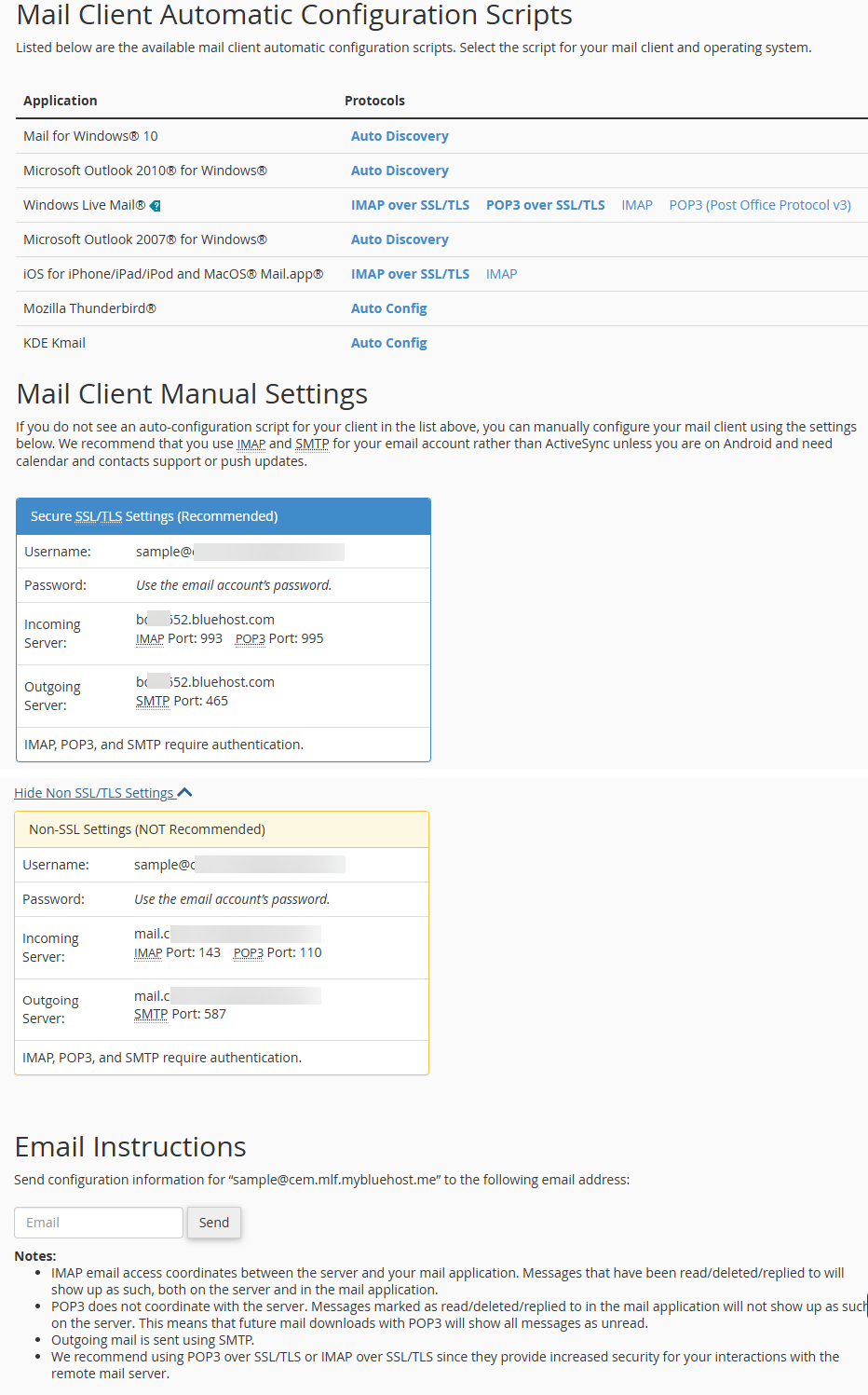
No cPanel, a página Set Up Mail Client / Connect Devices mostra duas caixas:
Secure SSL/TLS Settings (Recommended) ✅
Non-SSL Settings (NOT recommended) ❌
A recomendação é seguir a caixa Secure SSL/TLS (é a que protege credenciais e tráfego “em trânsito”).
O que significa SSL/TLS (em linguagem simples)
Quando escolhe SSL/TLS (ou STARTTLS bem configurado), a ligação entre o seu dispositivo e o servidor de email fica encriptada, reduzindo o risco de exposição da password e do conteúdo durante a transmissão. As recomendações atuais apontam para o uso de TLS (versões modernas) e para desencorajar ligações sem encriptação.

Portas seguras (referência rápida)
 Confirme sempre no Connect Devices, mas estas são as mais comuns em alojamentos cPanel:
Receção
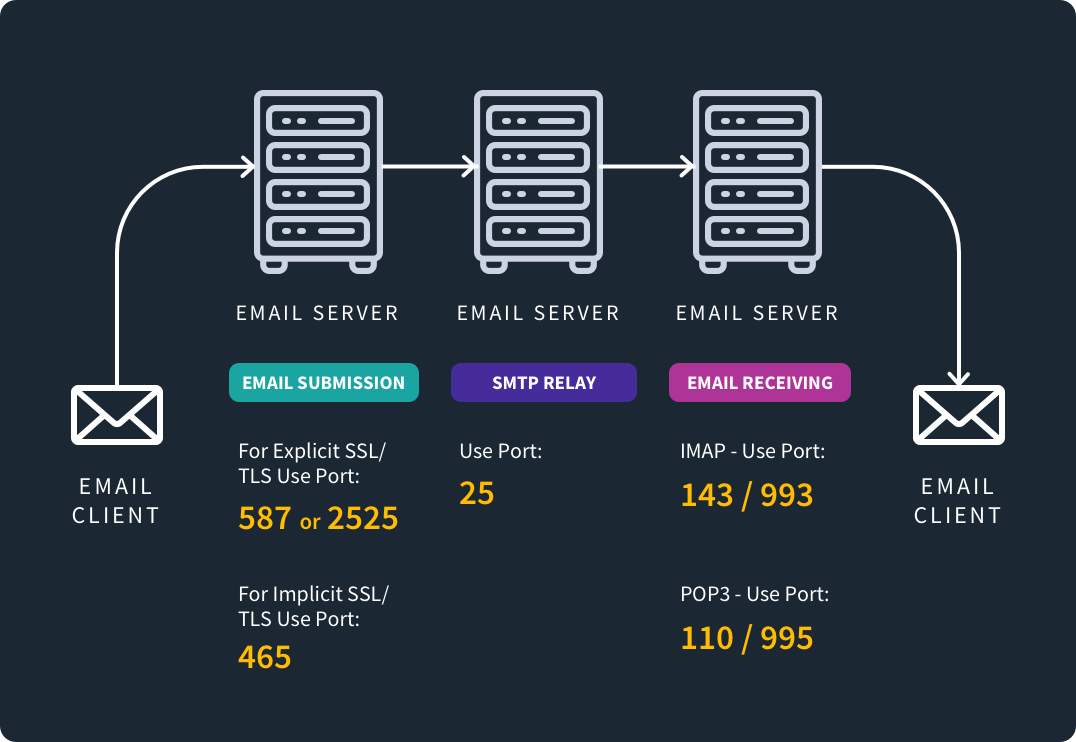
IMAP (SSL/TLS): 993 ✅
POP3 (SSL/TLS): 995 ✅
Envio
SMTP com SSL/TLS (implicit TLS): 465 ✅
SMTP com STARTTLS (explicit TLS): 587 ✅
Evitar (salvo casos muito específicos e controlados)
IMAP sem SSL: 143 ❌
POP3 sem SSL: 110 ❌
SMTP “clássico”: 25 ❌ (muitas redes bloqueiam; não é porta de submissão para clientes)
SSL/TLS vs STARTTLS: qual escolher?
Isto é uma fonte comum de erros porque os programas usam nomes diferentes.
Opção A — SSL/TLS (porta 465 no SMTP)
A ligação inicia já encriptada (implicit TLS).
O IETF (norma técnica) recomenda preferir “Implicit TLS” quando disponível para submissão/acesso.
 Atenção! Nos sistemas Uebyou convencionais o SSL é o protocolo aceite
Opção B — STARTTLS (porta 587 no SMTP)
A ligação começa “normal” e faz upgrade para TLS logo no início (explicit TLS).
É muito comum e compatível; também é segura quando bem configurada.
Como decidir rapidamente
Se o cPanel mostra SMTP 465 com SSL/TLS → escolha SSL/TLS.
Se o cPanel mostra SMTP 587 com STARTTLS → escolha STARTTLS.
Se mostrar os dois → regra prática: começa por 465 (SSL/TLS); se o teu cliente/rede implicar, usa 587 (STARTTLS) (mantendo autenticação).
Onde copiar estes dados no cPanel (passo-a-passo)
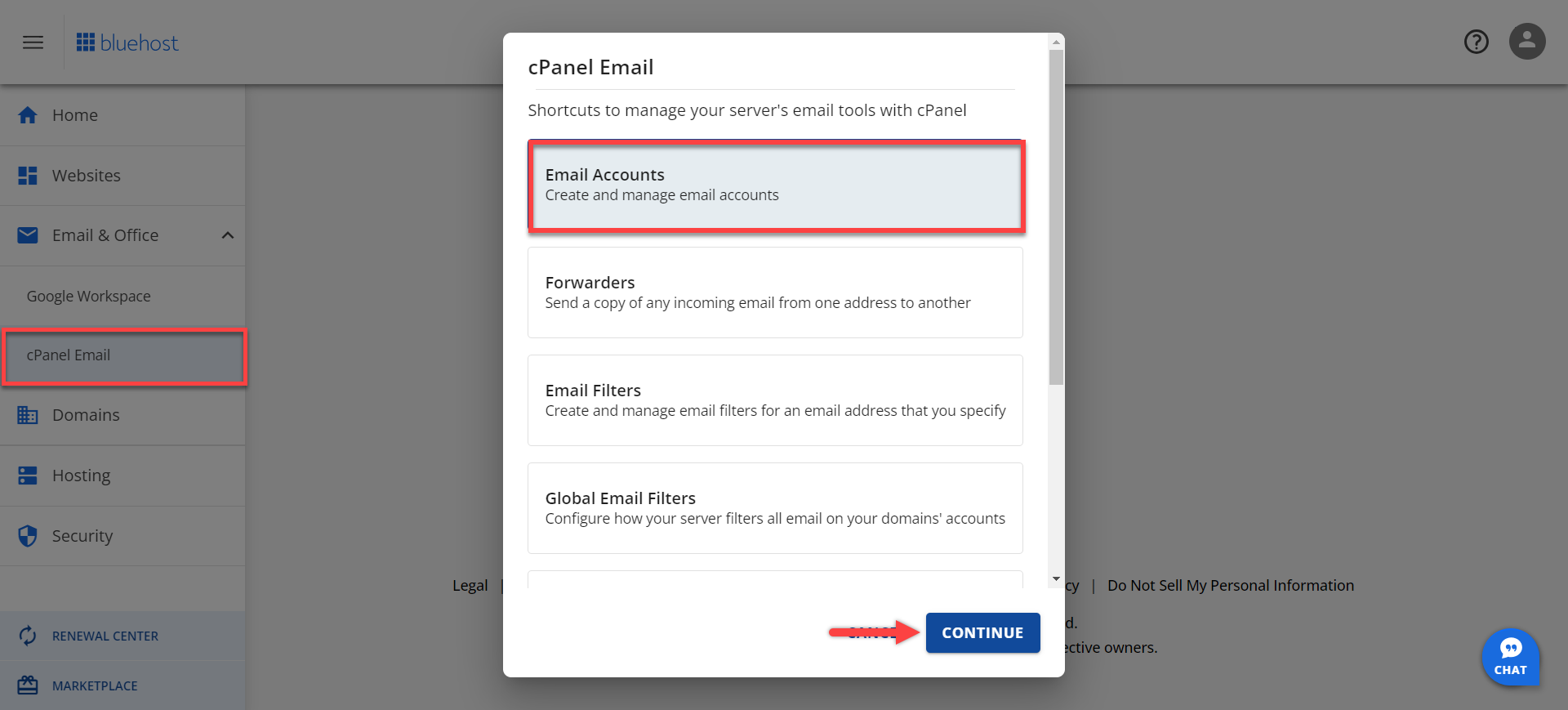
cPanel → Email → Email Accounts
Na conta certa, clicar Connect Devices / Set Up Mail Client
Copiar Incoming server, Outgoing server, portas e segurança da caixa Secure SSL/TLS Settings
O que selecionar no Outlook / Thunderbird / Mobile (sem entrar em menus específicos)
Quando estiveres a adicionar a conta manualmente, confirma estes 3 pontos:
Servidor de entrada
IMAP: porta 993 + SSL/TLS
ouPOP3: porta 995 + SSL/TLS
Servidor de saída (SMTP)
Porta 465 + SSL/TLS OU porta 587 + STARTTLS (conforme o cPanel mostrar)
Autenticação SMTP (obrigatória)
Ativar “o servidor de saída requer autenticação” e usar o mesmo utilizador/password do servidor de entrada. (Muitos cPanels indicam explicitamente que IMAP/POP3/SMTP requerem autenticação.)
Erros comuns (e correção rápida)
Erro 1 — “Cannot connect / timeout”
Causas típicas:
-
Porta errada (ex.: 25 em vez de 465/587)
-
Segurança errada (SSL/TLS escolhido com porta 587, ou STARTTLS com porta 465)
-
Rede a bloquear portas
Correção
-
Voltar ao cPanel → Connect Devices e copiar exatamente como aparece.
Erro 2 — “STARTTLS is required”
Significa normalmente que o servidor exige encriptação e o cliente está a tentar ligar sem ela (ou com opção errada).
Correção: usar STARTTLS na porta 587 (se for o caso) ou SSL/TLS na 465, conforme o cPanel indicar.
Erro 3 — Aviso de certificado
Ocorre quando o servidor/hostname no cliente não corresponde ao certificado apresentado.
Correção recomendada: usar o hostname exato indicado no cPanel (não “inventar” mail.dominio…) e confirmar SSL/TLS.
Validação final (2 minutos)
-
Enviar um email para um endereço externo (ex.: Gmail).
-
Responder ao email recebido (testa SMTP + autenticação + TLS).
-
Confirmar que não há avisos de certificado nem pedidos repetidos de password.
Checklist (para o cliente)
-
Usei Secure SSL/TLS Settings (Recommended) no cPanel
-
IMAP 993 SSL/TLS ou POP3 995 SSL/TLS
-
SMTP 465 SSL/TLS ou 587 STARTTLS (como no cPanel)
-
Ativei autenticação SMTP
-
Fiz teste de envio e resposta
Related Articles
2.1.5. SMTP com autenticação: Porque o envio falha quando o servidor de saída não está autenticado
Objetivo No final deste artigo vai conseguir: perceber por que motivo o SMTP exige autenticação; reconhecer os erros típicos (ex.Authentication Required, Relay denied, Please turn on SMTP Authentication): configurar corretamente: "O servidor de saída ...2.1.3. Configuração de emails. IMAP ou POP - Qual escolher?
Como decidir o protocolo conforme o uso (um ou vários dispositivos) Este artigo faz parte de: 2.1 Preparação e dados necessáriosEscolha entre IMAP e POP antes de configurar o email (Outlook, Thunderbird ou telemóvel), para evitar problemas como ...2.1.1. Onde encontrar as definições do meu email no cPanel (Connect Devices)
Objetivos Saber onde encontrar, no cPanel, as definições necessárias para configurar uma conta de email num programa (ex.: Outlook, Thunderbird, Apple Mail) ou num telemóvel: servidores, portas, SSL/TLS e autenticação. 1. Quando deve usar este guia ...2.1.2.Credenciais corretas do seu e-mail: utilizador e password . Como evitar erros comuns ao introduzir dados de autenticação
Este artigo ajuda a garantir que está a usar o utilizador e a password certos ao configurar email (Outlook, Thunderbird, telemóvel) para contas criadas no cPanel, evitando os erros mais comuns que causam “Authentication failed”. 1) Regra nº 1 — O ...